

 ソニック
ソニック事務職の必修スキル|Ctrl+T一つで業務効率が変わる
「データを追加するたびに、数式を全行にコピペし直している」「同じデータなのに、ピボットを作るとエラーになる」「フォーマットの修正に毎日30分かかっている」
そんな経験、事務職なら毎日のようにあるはずです。
私自身、学校事務員時代に「Excelの表を毎月作り直す」作業に消耗していました。データを追加するたびに数式をコピーし、フィルターを再設定し、フォーマットを整える…毎月の集計業務だけで何時間も浪費していました。
そんな業務を一変させたのが、Excelの「テーブル機能」でした。Ctrl + T を押すだけで、表が「賢いオブジェクト」に変わります。
この記事では、Excelテーブル機能の基本から実務テクニックまで、画像付きで完全解説します。
こんな方におすすめ
- 毎月、同じExcelの表を作り直している事務職の方
- ピボットテーブル・SUMIFと組み合わせて業務を効率化したいバックオフィスの方
- Excelの「次の一歩」を学びたい初級〜中級者の方
第1章|なぜExcelテーブル機能が必修なのか
テーブル機能とは
Excelの**テーブル機能**とは、ただの表を「**賢いオブジェクト**」に変える機能です。普通の表とは別物の振る舞いをします。
具体的には、こんなことが**自動で起きる**ようになります:
- 行を追加すると、書式・数式・フィルターが**自動拡張**
- 数式を1行入れたら、**全行に自動コピー**
- フィルター・並べ替え機能が**自動付与**
- 見た目が**自動で綺麗**に整う
- ピボットテーブルとの**相性が抜群**
テーブル機能を知らない事務職の悲劇
テーブル機能を知らないと、こんな無駄な作業に時間を奪われます:
- **毎月の更新作業**:データを追加するたびに数式・フォーマットを手動でコピー
- **ピボットの更新ミス**:データ範囲が広がっても自動で反映されない
- **集計の入力漏れ**:新しい行に集計関数を入れ忘れる
- **フォーマットの崩れ**:毎回手作業で罫線・色を整える
Before/After|テーブル機能の威力
| 業務 | Before(普通の表) | After(テーブル機能) |
|---|---|---|
| 100行に数式コピー | 手作業3分 | 自動・0秒 |
| ピボットの範囲更新 | 毎回手動 | 自動 |
| フィルター設定 | 毎回設定 | 最初から付いている |
| 月次集計の更新時間 | 30分 | 5分 |
第2章|テーブル化の基本(Ctrl+T)
テーブル化の最速手順
テーブル化は、たった**3クリック**で完了します。
操作手順
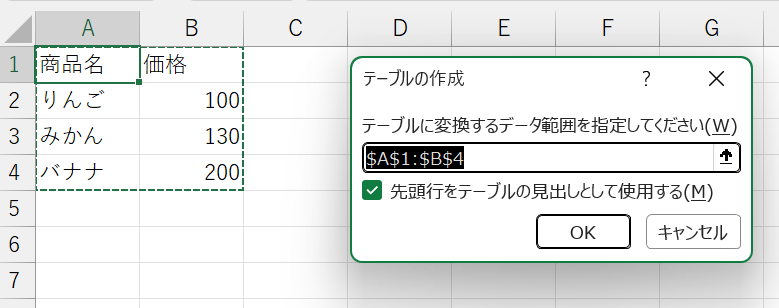
- テーブル化したい表の中の**どこか1セル**を選択
- **Ctrl + T** を押す(または「挿入」タブ →「テーブル」)
- 「先頭行をテーブルの見出しとして使用する」にチェック → 「OK」
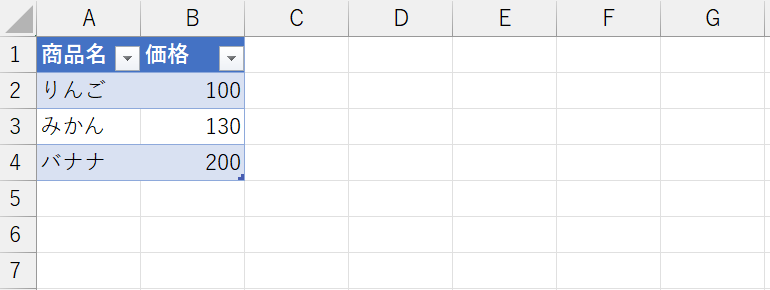
これだけで、表が「テーブル」に変身します。
テーブル化したかどうかの見分け方
- ヘッダー行に**フィルター矢印**が付いている
- 行に**自動で交互の色**が付いている(しま模様)
- セル選択時に、リボンに「**テーブルデザイン**」タブが現れる
- 数式バーで範囲を指定すると、「**テーブル1[列名]**」のような書き方が使える
テーブル名を分かりやすく変更する
テーブル化すると、デフォルトで「テーブル1」「テーブル2」と命名されます。実務では**分かりやすい名前**に変更することが重要です。
操作手順
- テーブルのどこかをクリック
- 「テーブルデザイン」タブ →「テーブル名」欄を編集
- 「売上テーブル」「顧客マスタ」など意味のある名前に
※テーブル名にはスペース不可。アンダースコア(_)かキャメルケース(例:SalesData)を使います。
第3章|テーブルのデザイン機能
自動で見た目が整う
テーブル化した瞬間、表は**プレゼン品質**に変わります。手作業で罫線や色を入れる必要はありません。
デザインの変更
テーブルデザインは、自由に変更できます。
操作手順
- テーブルをクリック
- 「テーブルデザイン」タブ →「テーブルスタイル」
- 「明るい・中間・濃い」から好みのデザインを選択
便利なデザインオプション
| オプション | 効果 |
|---|---|
| 見出し行 | 一番上の行を強調(オン/オフ可) |
| 集計行 | 最下行に合計・平均などを自動表示 |
| 縞模様(行) | 一行ごとに薄い色付け(視認性UP) |
| 最初の列 | 一番左の列を強調 |
| 最後の列 | 一番右の列を強調(合計列など) |
集計行の便利な使い方
「集計行」をONにすると、テーブルの最下部に**合計・平均・件数・最大値・最小値**などを一発で表示できます。
操作手順
- テーブルデザインタブで「集計行」にチェック
- 最下行のセルをクリックすると、ドロップダウンが現れる
- 「合計」「平均」など好みの集計を選択
**フィルターをかけても集計が自動更新される**のが最大のメリット。普通のSUM関数では実現できない動作です。
第4章|構造化参照|数式が読みやすくなる
構造化参照とは
テーブル化すると、数式の書き方が劇的に進化します。**「A2:A100」**のようなセル番地ではなく、**「[売上]」**のような列名で参照できるようになります。
従来の数式 vs 構造化参照
| 従来の数式 | 構造化参照(テーブル) |
|---|---|
| =SUM(C2:C100) | =SUM(売上テーブル[売上]) |
| =SUMIF(A:A,”東京”,C:C) | =SUMIF(売上テーブル[店舗],”東京”,売上テーブル[売上]) |
| =VLOOKUP(A2,F:H,3,FALSE) | =VLOOKUP(A2,顧客マスタ,3,FALSE) |
構造化参照の3つのメリット
- **数式が読みやすい**:「[売上]」と書いてあれば、何の列を見ているかが一目瞭然
- **範囲が自動拡張**:データを追加しても、数式が自動で新しい行を含む
- **ミスが減る**:列名で指定するので、間違った列を選ぶ事故が減る
実例|構造化参照の威力
売上テーブルから「東京店の売上合計」を出す場合:
# 従来(範囲固定)
=SUMIF(A2:A100, "東京店", C2:C100)

# 構造化参照(自動拡張)
=SUMIF(売上テーブル[店舗], "東京店", 売上テーブル[売上])
数式の自動コピー
テーブル内で1行目に数式を入力すると、**全行に自動でコピーされる**のもテーブルの大きなメリット。
例:D列に「消費税込み金額」の数式を入力すると、テーブル全体に瞬時に展開されます。
# テーブル内で全行に自動コピーされる数式
=[@売上] * 1.1
第5章|フィルター・並べ替えの高速化
フィルターが最初から付いている
テーブル化すると、**フィルター矢印**が見出し行に最初から付与されます。「データ」タブで設定する必要はありません。
フィルターの便利な使い方
- **テキストフィルター**:「○○を含む」「○○で始まる」など
- **数値フィルター**:「○○より大きい」「上位10件」など
- **日付フィルター**:「今月」「先週」「特定の四半期」など
- **色フィルター**:色付きセルだけ抽出(条件付き書式と組み合わせ)
スライサー|ボタンで絞り込み
**スライサー**は、フィルターをグラフィカルにする機能。クリック1つで絞り込みできるダッシュボード風の操作が可能になります。
操作手順
- テーブルをクリック
- 「テーブルデザイン」→「スライサーの挿入」
- 絞り込みたい列を選択(複数可)
- 配置されたスライサーをクリックして絞り込み
経営層に見せる資料で「店舗を切り替えると数字が変わる」ような動きが、テーブル+スライサーだけで作れます。
並べ替えの自動保持
テーブルで並べ替えを行うと、**設定が保持**されます。データを追加しても、自動で並べ替えが反映されます(手動更新は必要)。
第6章|ピボットテーブルとの相性
テーブル+ピボットは最強の組み合わせ
ピボットテーブルの元データを**テーブル化**しておくと、こんなメリットがあります。
| メリット | 詳細 |
|---|---|
| 範囲の自動拡張 | 元データを追加してもピボットに反映される |
| 更新ボタン1つでOK | ピボットを右クリック→「更新」だけで完了 |
| 命名で管理しやすい | 「売上テーブル」など名前で参照できる |
| 複数のピボットで共有 | 同じテーブルから複数のピボットを作れる |
操作の流れ
- 元データをCtrl+Tでテーブル化
- テーブル名を「売上テーブル」などに変更
- テーブルをクリック→「挿入」→「ピボットテーブル」
- 以後、データ追加時はピボットを右クリック→「更新」のみ
これだけで、毎月の集計業務が「ボタン1つ」になります。テーブル化していない場合との差は歴然です。
第7章|実務テクニック|テーブルを最大限活用する
テクニック1|マスタテーブル+VLOOKUP/XLOOKUP
商品マスタ・顧客マスタなど、参照用のデータをテーブル化することで、VLOOKUP/XLOOKUPが格段に書きやすくなります。
# 従来
=VLOOKUP(A2, Sheet2!F:H, 3, FALSE)

# テーブル使用
=VLOOKUP(A2, 顧客マスタ, 3, FALSE)

# XLOOKUP(より高機能)
=XLOOKUP(A2, 顧客マスタ[顧客ID], 顧客マスタ[会社名])
テクニック2|条件付き書式と組み合わせる
条件付き書式の「適用範囲」をテーブルにすれば、データを追加しても**自動で色付け範囲が拡張**されます。
設定例
- テーブル全体を選択
- 「条件付き書式」→「新しいルール」
- 数式:=[@売上]>=100000 (売上が10万以上の行を緑)
- 書式を選択→OK
これでテーブルに何行追加しても、条件付き書式が自動適用されます。
テクニック3|複数テーブルの結合
複数のテーブルを「リレーションシップ」機能で結合すれば、SQL風のデータ統合がExcel内で可能になります。
- 「データ」タブ →「リレーションシップ」
- テーブル間の共通項目(例:顧客ID)で連結
- ピボットテーブルで複数テーブルからの集計が可能に
※リレーションシップは、複数Excelファイルを統合する必要がある業務で大活躍。Power Queryと組み合わせると、さらに強力になります。
テクニック4|Power Queryとの連携
テーブル化したデータは、**Power Query**で外部データと自動連携・整形できます。
- 複数のExcelファイルを自動で統合
- Webからデータを取得して定期更新
- データクレンジングを自動化
Power Queryは別の大きなトピックなので、本記事では概要のみご紹介します。詳しく学びたい方は別記事をお待ちください。
第8章|つまずき対処&まとめ
よくあるトラブル
トラブル1:テーブル化したのに自動拡張されない
原因:
自動拡張機能がOFFになっている。
対処:
「ファイル」→「オプション」→「文章校正」→「オートコレクトのオプション」→「入力時に自動修正」タブ→「テーブルに新しい行と列を含める」にチェック。
トラブル2:テーブルを解除したい
対処:
テーブルをクリック→「テーブルデザイン」→「範囲に変換」。これで普通の表に戻ります(書式は残ります)。
トラブル3:構造化参照が長くて見にくい
対処:
同じテーブル内で参照する場合、テーブル名を省略できます。
# 同じテーブル内なら、テーブル名は省略可能
=SUM([売上])
=[@売上] * 1.1
トラブル4:複数シートを跨ぐ集計が遅い
対処:
テーブルが大量にあると重くなることがあります。Power Queryでテーブルを統合する、またはPythonへの移行を検討しましょう。
この記事のまとめ
- Excelテーブル機能は「賢いオブジェクト」を作る最強の機能
- Ctrl + T 一つで業務効率が劇的に変わる
- 構造化参照で数式が読みやすく、自動拡張される
- ピボットテーブルとの組み合わせで毎月の集計が「ボタン1つ」に
- 条件付き書式・VLOOKUP/XLOOKUPとの相性も抜群
FAQ
次にやるべき3つの行動
- **今すぐ**:自分の業務で「毎月作り直している表」をリストアップ
- **今日中**:その表を1つ、Ctrl + T でテーブル化してみる
- **今週中**:テーブル名を変更し、ピボットテーブルと連携させる
Ctrl + T 一つで、毎月30分かかっていた更新作業が5分になります。事務職の必修スキルを、今日から身につけましょう。
テーブル機能で、事務職の効率が変わる
Excelテーブル機能は、知っている人と知らない人で業務効率が劇的に変わる「分かれ道」のスキルです。
テーブル化を覚えれば、ピボットテーブル・条件付き書式・SUMIF/VLOOKUPなど、他の機能の効果も10倍引き出せます。**Excelの中核スキル**として、ぜひマスターしてください。
最新の解説記事は、新着記事から順次公開しています。X(旧Twitter)でも更新情報を発信していますので、ぜひフォローしてください。
この記事を書いた人
ソニック|バックオフィス出身の業務効率化ブロガー。学校事務員時代に毎月の集計業務をテーブル機能+ピボットテーブルで30分→5分に短縮した実体験あり。現在のデータサイエンス業務でも、データ前処理の基盤として活用中。リアルな実体験をもとにしたノウハウを発信中。
コメント