

 ソニック
ソニックデータ取得・整形を自動化する|事務職の最強武器
「毎月、複数のExcelファイルをコピペで1つにまとめている」「データの整形(不要な列削除・形式変換)を毎回手作業でやっている」「元データが更新されるたびに、最初から作業をやり直している」
そんな業務、ありませんか?
私自身、事務職時代に「複数支店から送られてくるExcelを1つに統合し、整形する」作業に毎月何時間もかけていました。コピペ、列の削除、形式の統一……単純作業の繰り返しで本当に疲弊していました。
そんな業務を一変させたのが、Excelの「Power Query」でした。一度手順を記録すれば、次回からは「更新」ボタン一つで完了します。
この記事では、Power Queryの基本から実務テクニックまで、画像付きで完全解説します。
こんな方におすすめ
- 複数のExcel・CSVファイルを毎月手作業で統合している事務職の方
- データ整形(列削除・形式変換・クレンジング)に時間を取られているバックオフィスの方
- ExcelとPythonの中間にある「ノーコード自動化」を学びたい方
第1章|なぜPower Queryが事務職の最強武器なのか
Power Queryとは
Power Queryは、Excelに標準搭載されている「データ取得・整形の自動化ツール」です。「ETL(抽出・変換・読み込み)」をノーコードで実現できます。
具体的には、こんなことが「一度設定すれば自動」になります:
- 複数ファイルの自動統合(フォルダ内の全Excelを1つに)
- 不要な列・行の自動削除
- データ形式の自動変換(文字列→日付など)
- 欠損値・重複の自動処理
- 元データ更新時の「更新」ボタン一発反映
Power QueryとPythonの違い
| 観点 | Power Query | Python |
|---|---|---|
| コード | 不要(ノーコード) | 必要 |
| 導入 | Excel標準 | 環境構築が必要 |
| 学習コスト | 低い | やや高い |
| 大規模データ | やや苦手 | 得意 |
| 共有のしやすさ | Excelファイルで完結 | 環境依存 |
「Pythonはまだ難しい」と感じる方の、最初のステップに最適なのがPower Queryです。
Before/After|Power Queryの威力
| 業務 | Before(手作業) | After(Power Query) |
|---|---|---|
| 20ファイルの統合 | 1時間 | 更新ボタン1つ |
| データ整形 | 毎回手作業 | 自動再実行 |
| 形式変換ミス | 発生 | ゼロ |
| 月間作業時間 | 数時間 | 数分 |
第2章|Power Queryエディタの基本
Power Queryエディタを開く
- 「データ」タブをクリック
- 「データの取得」→「ファイルから」→「Excelブック」または「テキスト/CSV」
- ファイルを選択 →「データの変換」をクリック
- Power Queryエディタが開く

エディタの画面構成
- **左側**:クエリ一覧(取り込んだデータ)
- **中央**:データのプレビュー
- **右側**:適用したステップ(操作履歴)
- **上部**:変換メニュー(列の操作・行の操作など)
右側の「適用したステップ」が最重要。ここに操作が記録され、次回はこの手順が自動で再実行されます。
基本的な整形操作
| 操作 | やり方 |
|---|---|
| 列の削除 | 列を選択→右クリック→「削除」 |
| 列名の変更 | 列名をダブルクリック→入力 |
| データ型変更 | 列の左上アイコン→型を選択 |
| 行のフィルター | 列ヘッダーの▼→条件指定 |
| 重複削除 | 列を選択→「行の削除」→「重複の削除」 |
| 空白行削除 | 「行の削除」→「空白行の削除」 |
第3章|複数ファイルの自動統合
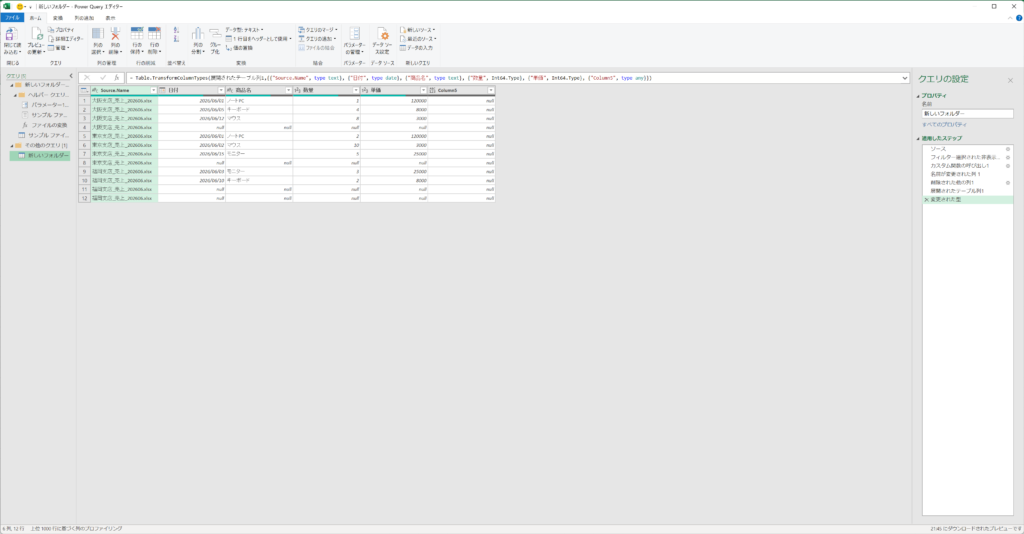
Power Query最大の威力が、この「フォルダ内の複数ファイルを自動統合」する機能です。
フォルダから一括取り込み
- 整理したいExcel/CSVを1つのフォルダにまとめる
- 「データ」→「データの取得」→「ファイルから」→「フォルダーから」
- フォルダを選択
- 「結合」→「結合および変換」をクリック
- サンプルファイルを選択→「OK」
これで、フォルダ内の全ファイルが**自動で1つのテーブルに統合**されます。
翌月、フォルダに新しいファイルを追加して「更新」を押すだけ。新ファイルも自動で統合されます。
統合時の注意点
- 各ファイルの**列構成(見出し)を統一**しておく
- シート名を統一する(または1ファイル1シートにする)
- ファイル名から情報を取りたい場合は「Source.Name」列を活用
第4章|データクレンジングの自動化
よく使うクレンジング操作
1. 文字列のトリミング(前後の空白除去)
「変換」タブ →「書式」→「トリミング」。VLOOKUPで一致しない原因の多くが余分な空白です。
2. 値の置換
列を選択 →「値の置換」。「(株)」を「株式会社」に統一するなど、表記ゆれを一括修正できます。
3. 列の分割
「列の分割」→「区切り記号による分割」。「東京都新宿区」を都道府県と市区町村に分けるなど。
4. 列のマージ(結合)
複数列を選択 →「列のマージ」。「姓」と「名」を「氏名」に結合するなど。
5. ピボット解除(縦横変換)
横持ちデータ(月が列になっている)を縦持ち(1行1データ)に変換する強力な機能。集計やグラフ化の前処理に必須です。
※「ピボット解除」はPower Queryの隠れた目玉機能。クロス集計表を分析用のデータベース形式に変換できます。
第5章|「更新」だけで完結する仕組み作り
更新の仕組み
Power Queryの真価は「一度作れば、次回は更新ボタンだけ」という点にあります。
更新の方法
- **手動更新**:「データ」→「すべて更新」(Ctrl + Alt + F5)
- **ファイルを開いた時に自動更新**:クエリのプロパティで設定
- **定期的に自動更新**:「○分ごとに更新」も設定可能
自動更新の設定手順
- 「データ」→「クエリと接続」
- 対象クエリを右クリック →「プロパティ」
- 「ファイルを開くときにデータを更新する」にチェック
これで、ファイルを開くたびに最新データに自動更新。「毎月の手作業」が「ファイルを開くだけ」になります。
第6章|実務例|複数支店の売上を統合・集計
シナリオ
毎月、各支店から「支店名_売上_202606.xlsx」のようなファイルが送られてくる。これらを統合して、支店別・商品別に集計したい。
手順
- 各支店のファイルを「売上データ」フォルダにまとめる
- 「フォルダーから」で一括取り込み・統合
- 不要な列を削除、データ型を整える
- ファイル名から支店名を抽出(「列の分割」)
- 「閉じて読み込む」でExcelシートに出力
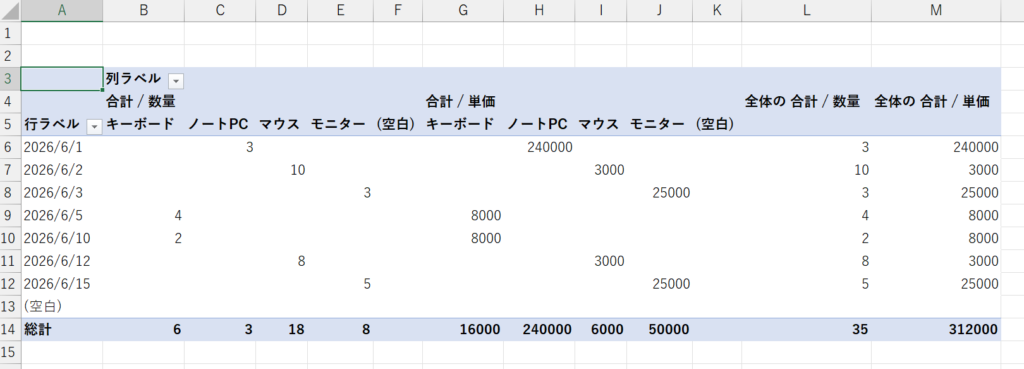
- 出力先をピボットテーブルで集計
翌月は、フォルダに新しいファイルを入れて「更新」を押すだけで、最新の統合・集計が完成します。
Power Queryとピボットテーブルの連携
Power Queryで「整形済みデータ」を作り、ピボットテーブルで「集計・分析」する。この2つを組み合わせると、Excelだけで本格的なデータ処理パイプラインが完成します。
第7章|M言語の基礎(発展)
Power Queryの操作は、裏側で「M言語」というコードに自動変換されています。通常はGUIだけで十分ですが、M言語を少し知ると応用が効きます。
詳細エディタを見てみる
「ホーム」→「詳細エディタ」で、これまでの操作がM言語コードとして表示されます。
let
    ソース = Excel.Workbook(File.Contents("売上.xlsx"), null, true),
    シート = ソース{[Item="Sheet1",Kind="Sheet"]}[Data],
    昇格されたヘッダー = Table.PromoteHeaders(シート),
    型変更 = Table.TransformColumnTypes(昇格されたヘッダー,{{"売上", type number}}),
    フィルター = Table.SelectRows(型変更, each [売上] > 0)
in
    フィルター
各行が「適用したステップ」に対応しています。GUIの操作がそのままコードになっていることが分かります。
※M言語を本格的に書く必要はほぼありません。GUI操作で生成されたコードを微調整する程度で十分実用的です。
第8章|つまずき対処&まとめ
よくあるトラブル
トラブル1:更新するとエラーになる
原因:
元ファイルの列名や構成が変わった、ファイルパスが変わった。
対処:
元ファイルの列名・構成を統一する。ファイルは固定パスのフォルダに置く。
トラブル2:データ型が勝手に変わる
対処:
「適用したステップ」の「変更された型」を確認し、意図した型に手動で設定し直します。郵便番号や電話番号は「テキスト型」にしないと先頭の0が消えます。
トラブル3:統合したら列がズレる
対処:
統合元の各ファイルで列の順番・名前を完全に統一します。1ファイルでも違うとズレの原因になります。
トラブル4:処理が重い・遅い
対処:
不要な列は「早い段階で削除」する。データ量が数十万行を超える場合は、Pythonでの処理を検討しましょう。
この記事のまとめ
- Power QueryはExcel標準の「データ整形自動化ツール」
- 一度手順を記録すれば、次回は「更新」ボタンだけ
- 複数ファイルの自動統合が最大の威力
- データクレンジング(トリミング・置換・分割)も自動化
- ピボットテーブルと組み合わせると本格的なデータ処理に
FAQ
次にやるべき3つの行動
- **今すぐ**:毎月手作業で統合・整形しているファイルをリストアップ
- **今日中**:1つのCSVを取り込んで、列削除・型変換を試す
- **今週中**:複数ファイルの自動統合を設定し、「更新」ボタンの威力を体感
「毎月の手作業」を「更新ボタン1つ」に。Power Queryは、Pythonへの第一歩としても最適です。
Power Queryで、データ整形から解放される
複数ファイルの統合、データクレンジング、形式変換――面倒なデータ整形作業は、Power Queryですべて自動化できます。
そして、Power Queryで限界を感じたら、Pythonのpandasへステップアップ。当ブログでは、その道筋もすべて解説しています。
最新の解説記事は、新着記事から順次公開しています。X(旧Twitter)でも更新情報を発信していますので、ぜひフォローしてください。
この記事を書いた人
ソニック|バックオフィス出身の業務効率化ブロガー。事務職時代に複数支店のExcel統合作業をPower Queryで自動化した実体験あり。現在のデータサイエンス業務では、Power QueryとPythonを使い分けてデータ処理を行っている。リアルな実体験をもとにしたノウハウを発信中。
コメント