

 ソニック
ソニック表が一瞬で分かりやすくなる魔法
「数字がぎっしり並んだ表を、上司に見せたら『見にくい』と一蹴された」「重要な数字を見落として、報告漏れが発生した」
そんな経験、事務職なら一度はあるはずです。
私自身、学校事務員時代に同じ失敗を何度もしました。生徒の成績データ、就学支援金の判定結果、入試の点数――数字の羅列は、見るだけで疲れます。
そんな業務を変えたのが、Excelの「条件付き書式」でした。表に色を付けるだけで、重要な情報が瞬時に伝わるようになります。
この記事では、条件付き書式の基本から実務テクニックまで、コピペで使えるサンプル付きで完全解説します。
こんな方におすすめ
- 「数字だらけの表」を分かりやすくしたい事務職の方
- 期限切れ・予算超過などの異常を自動で察知したいバックオフィスの方
- 上司や同僚に「見やすい資料」で評価されたい方
第1章|なぜ条件付き書式が事務職の必修なのか
条件付き書式とは
条件付き書式とは、**「指定した条件を満たすセルに、自動で色や装飾を付ける機能」** です。
たとえば、こんなことが数クリックで実現できます:
- 売上が目標未達の行を赤くする
- 期限が1週間以内のタスクを黄色く強調
- 点数が80点以上の生徒を緑色で表示
- 予算オーバーの金額を太字+赤背景に
- 空欄のセルを目立たせる
条件付き書式が変える業務
| 業務 | Before(手作業) | After(条件付き書式) |
|---|---|---|
| 100行の表で異常値発見 | 目視で30分 | 色で一目 |
| 期限管理の警告 | 見落とし発生 | 自動アラート |
| データ更新時の対応 | 毎回色付けし直し | 自動で色変更 |
| 上司への報告品質 | 「見にくい」 | 「分かりやすい」 |
条件付き書式の3つの威力
- **自動更新**:データが変わると色も自動で変わる
- **異常検知**:閾値を超えた値を瞬時に発見
- **プレゼン品質**:「数字の羅列」が「読み解ける資料」に
第2章|基本|セルの値で色分けする
最も基本の操作:指定の値より大きい・小さい
まずは最もシンプルな条件付き書式から覚えましょう。
操作手順
- 色付けしたい範囲を選択
- 「ホーム」タブ →「条件付き書式」→「セルの強調表示ルール」
- 「指定の値より大きい」を選択
- 値を入力(例:100000)→ 書式を選択(例:濃い赤の文字、明るい赤の背景)
- 「OK」をクリック
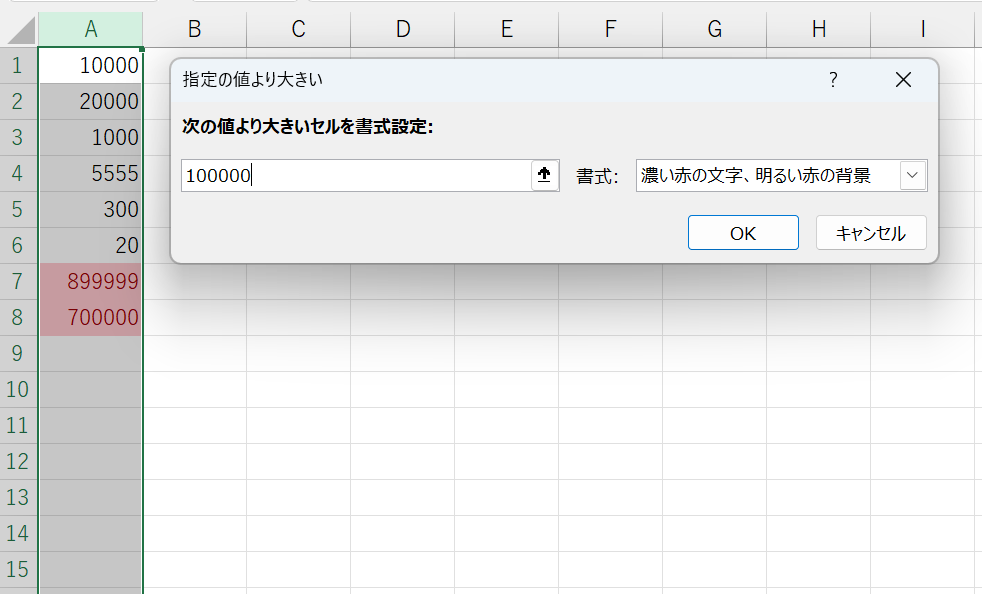
使える主要ルール
| ルール | 使い方の例 |
|---|---|
| 指定の値より大きい | 売上が100万円超を強調 |
| 指定の値より小さい | 在庫が10未満を警告 |
| 指定の範囲内 | 予算範囲(80-100%)を緑 |
| 文字列 | 「未完了」を含む行を赤 |
| 日付 | 「先週」「来週」など期間指定 |
| 重複する値 | 重複した顧客名を色付け |
第3章|データバー・カラースケールで「見える化」
条件付き書式の真骨頂は、**数字を視覚的に伝える機能**。データバー・カラースケールがその代表です。
データバー|セル内に小さなグラフを表示
セル内に「棒グラフのバー」を表示する機能。Excelの表が一瞬でグラフ付き資料に変わります。
操作手順
- 数値の入った列を選択
- 「ホーム」→「条件付き書式」→「データバー」
- 好みの色(青、緑、赤など)を選択
これだけで、すべてのセルに値の大きさを示す**バー**が表示されます。表だけで「どこが大きいか」が一目で分かります。
活用シーン
- 月別売上の比較表
- 店舗別実績ランキング
- 商品別の在庫数表示
- 生徒のテスト点数一覧
カラースケール|値の高低を色のグラデーションで
低い値は青、中間は黄色、高い値は赤――のようなグラデーションを自動適用する機能。
操作手順
- 数値の入った範囲を選択
- 「ホーム」→「条件付き書式」→「カラースケール」
- 「緑-黄-赤」「赤-黄-緑」など好みのパターンを選択
活用シーン
- ヒートマップ風の集計表
- 月×商品のクロス集計
- 成績表での得意・苦手の可視化
アイコンセット|矢印・信号で状態を表示
数値の大小に応じて「↑↓」や「🟢🟡🔴」のようなアイコンを自動表示。
操作手順
- 範囲を選択
- 「条件付き書式」→「アイコンセット」
- 矢印・信号機・評価マークなどから選択
「達成率90%以上は緑、70-89%は黄、それ以下は赤」のような閾値カスタマイズも可能です。
第4章|数式を使った高度な条件付き書式
「特定の列の値で、行全体を色付け」したい
実務でよくある「特定の列が条件を満たす場合、その行全体を色付け」という処理は、**数式を使った条件付き書式**で実現します。
実例:D列のステータスが「未完了」の行全体を赤くする
- 色付けしたい範囲(行全体)を選択(例:A2:E100)
- 「ホーム」→「条件付き書式」→「新しいルール」
- 「数式を使用して、書式設定するセルを決定」を選択
- 数式欄に「=$D2=”未完了”」と入力
- 書式で背景色を赤に設定
- 「OK」をクリック
数式のポイント
- **$D2** の「$」は列を固定(D列を必ず見る)
- 「2」には$を付けない(行ごとに自動で参照を変える)
- 選択範囲の先頭セルを基準に書く
※「$(ドル記号)」の使い方は、条件付き書式の数式で最も間違いやすいポイント。最初は丁寧に確認しましょう。
実例:金額が予算オーバーの行を強調
# C列に予算、D列に実績がある場合、実績が予算超過の行を赤に
=$D2>$C2
実例:今日が「期限」のN日前以内の行を黄色に
# B列に期限がある場合、7日以内なら黄色
=AND($B2-TODAY()>=0, $B2-TODAY()<=7)
第5章|上位/下位ルールで「外れ値」を瞬時に把握
「上位/下位ルール」の使い方
「売上トップ5を緑にしたい」「成績下位10%を赤にしたい」――こんな業務に最適なのが**上位/下位ルール**。
操作手順
- 範囲を選択
- 「ホーム」→「条件付き書式」→「上位/下位ルール」
- 「上位10項目」「上位10%」「下位10項目」などから選択
- 件数・割合・書式を指定
活用シーン
| ルール | 業務での使い方 |
|---|---|
| 上位10項目 | 売上トップ10店舗を緑 |
| 上位10% | 成績上位10%の生徒を緑 |
| 下位10項目 | 在庫が少ない10商品を赤 |
| 平均より上 | 平均超えの売上を緑 |
| 平均より下 | 平均未満の月を黄色 |
第6章|重複データ・一意の値を可視化
重複データの検出
「顧客リストに重複がないか」「商品マスタが正しいか」――そんなチェックが**ワンクリック**で完了します。
操作手順
- チェックしたい列を選択
- 「ホーム」→「条件付き書式」→「セルの強調表示ルール」
- 「重複する値」を選択
- 「重複」のまま、書式を選択(例:赤背景)
- 「OK」をクリック
一意の値の検出
逆に「一回しか出てこない値」を強調することも可能。
- 同じ手順で「重複する値」を選択
- 「重複」→「**一意**」に変更
実務での活用例
- 顧客名簿の重複登録チェック
- 商品コードの重複検出
- 社員IDの一意性確認
- メールアドレスの重複防止
※重複データが大量に見つかった場合は、データクレンジングが必要です。Pythonでの自動クレンジングは別記事「Pythonで業務データを自動クレンジング」をご覧ください。
第7章|実務テクニック|期限切れ・予算超過・空欄チェック
テクニック1|期限切れの自動アラート
「契約期限」「タスク締切」を視覚的に管理する仕組み。
設定例
B列に期限が入っている場合、以下の3つのルールを順番に適用:
- 期限切れ(赤):数式 =$B2<TODAY()
- 期限間近・7日以内(黄):数式 =AND($B2-TODAY()>=0, $B2-TODAY()<=7)
- 通常(白):ルールなし(デフォルト)
これで、表を開くだけで**期限の状態が一目で把握**できるようになります。
テクニック2|予算超過の警告
経費管理・予算実績比較で必須のテクニック。
設定例
C列に予算、D列に実績が入っている場合:
- 予算超過(赤太字):数式 =$D2>$C2
- 予算ギリギリ・80%以上(黄):数式 =$D2/$C2>=0.8
- 予算内(緑):その他
テクニック3|空欄の見落としチェック
「入力漏れ」を防ぐ仕組み。重要な業務データで威力を発揮します。
設定例
- チェックしたい範囲を選択
- 「条件付き書式」→「新しいルール」
- 「数式を使用」を選択
- 数式:=ISBLANK(A2) (A2は範囲の先頭セル)
- 背景色:黄色
空欄のセルが瞬時に黄色で強調されるため、入力漏れに気付きやすくなります。
テクニック4|進捗バー付きTodoリスト
完了済みタスクに自動で「打ち消し線」を引く仕組み。
設定例
A列にタスク、B列にチェックボックスがある場合:
- 数式:=$B2=TRUE
- 書式:フォントの色を灰色+打ち消し線
チェックを入れた瞬間にタスクが「完了」表示に変わる、ダッシュボード風のTodoリストが完成します。
第8章|つまずき対処&まとめ
よくあるトラブル
トラブル1:色が反映されない
原因:
適用範囲が正しく指定されていない、または数式の参照が間違っている。
対処:
「条件付き書式」→「ルールの管理」で、適用範囲と数式を再確認します。
トラブル2:複数ルールの優先順位
原因:
複数のルールが衝突して、意図と違う色が表示される。
対処:
「条件付き書式」→「ルールの管理」で、ルールの順番を「上に移動」「下に移動」で調整します。優先したいルールを上に置きます。
トラブル3:行全体が色付けされない
原因:
数式で「$」の使い方が間違っている。
対処:
# NG(行全体に効かない)
=D2="未完了"

# OK(列を固定して行全体に効く)
=$D2="未完了"
トラブル4:データを追加しても色が反映されない
対処:
元データを「テーブル形式(Ctrl + T)」にしておくと、新しい行を追加しても条件付き書式が自動で拡張されます。
この記事のまとめ
- 条件付き書式は「数字の羅列」を「読み解ける資料」に変える魔法
- セルの値での色分けは最も基本かつ強力
- データバー・カラースケールで視覚的なダッシュボードに変身
- 数式を使えば「行全体の色付け」「期限管理」など高度な処理が可能
- 重複検出・上位/下位ルールで「異常」を瞬時に把握
- 実務では期限切れ・予算超過・空欄チェックが特に有用
FAQ
次にやるべき3つの行動
- **今すぐ**:自分の業務で「数字の羅列」になっている表を1つ選ぶ
- **今日中**:その表に「データバー」または「カラースケール」を適用してみる
- **今週中**:数式を使った行全体の色付け、または期限管理ルールを実装
Excelは「色を付けるだけ」で、伝わる資料に変わります。今日から1つだけ試してみてください。
色で、業務を変える
条件付き書式を使いこなせるかどうかで、事務職の「資料力」は劇的に変わります。同じデータでも、伝わり方は10倍違います。
そして、Excelの条件付き書式で対応が難しくなったら、Pythonでの本格的なデータ可視化(seaborn、plotlyなど)へのステップアップを検討してください。
最新の解説記事は、新着記事から順次公開しています。X(旧Twitter)でも更新情報を発信していますので、ぜひフォローしてください。
この記事を書いた人
ソニック|バックオフィス出身の業務効率化ブロガー。学校事務員時代に生徒300人の成績データ・就学支援金判定結果を条件付き書式で可視化し、上司への報告品質を激変させた経験あり。リアルな実体験をもとにしたノウハウを発信中。
コメント