

 ソニック
ソニック事務職7年目が実例で解説
「ピボットテーブルって名前は知ってるけど、使い方が分からない」
そんな方は、実はとても多いはずです。ピボットテーブルは、Excelの中でも特に「使える人と使えない人の差が大きい」機能です。
学校事務員時代、就学支援金の判定や入試データの集計で、私はピボットテーブルに何度も助けられました。半日かかっていた集計が、数分で終わるようになる――そんな魔法のような機能なのです。
この記事では、ピボットテーブルの基本から実務で使える応用テクニックまで、画像付きで完全解説します。読み終わる頃には、明日の業務でピボットテーブルを使いこなせるようになっているはずです。
第1章|ピボットテーブルとは何か
「データを瞬時に集計してくれる魔法のツール」
ピボットテーブルは、Excelに搭載されている「データ集計機能」です。表形式のデータを、ドラッグ&ドロップだけで集計表に変えてくれます。
たとえば、こんなことが数秒で実現できます:
- 数千行の売上データを、商品別・店舗別に瞬時に集計
- 月別・四半期別・年別など、期間別の推移を一発で表示
- 複雑な関数なしに、合計・平均・件数を切り替え
- フィルターで条件を変えても、自動で再計算
関数との違い
SUMIFやCOUNTIFなどの関数を使えば、同じような集計はできます。しかし、ピボットテーブルには関数にない強みがあります。
| 観点 | 関数(SUMIF等) | ピボットテーブル |
|---|---|---|
| 作成スピード | 数式を1つずつ書く | ドラッグ&ドロップで即完成 |
| 切り替え柔軟性 | 数式の修正が必要 | マウス操作で瞬時に切替 |
| 複数集計の同時表示 | 複数の数式が必要 | ドラッグで追加できる |
| フィルター | 数式に条件を組み込む | ドロップダウンで瞬時に絞込 |
第2章|基本|ピボットテーブルの作り方
元データの準備
ピボットテーブルを作る前に、元データの形式を整える必要があります。「縦長の表形式」が基本です。
良いデータの例:
| 日付 | 商品名 | 店舗 | 売上 |
|---|---|---|---|
| 2026/04/01 | 商品A | 東京店 | 15000 |
| 2026/04/01 | 商品B | 東京店 | 8000 |
| 2026/04/02 | 商品A | 大阪店 | 12000 |
良いデータの3つのルール
- 1行目に項目名(見出し)を入れる
- 各列に1種類のデータを入れる(混在させない)
- 空白行・空白列を作らない
※「集計済みの表」をそのままピボット元にしてはいけません。1行1データの「明細形式」が大原則です。
ピボットテーブルの作成手順
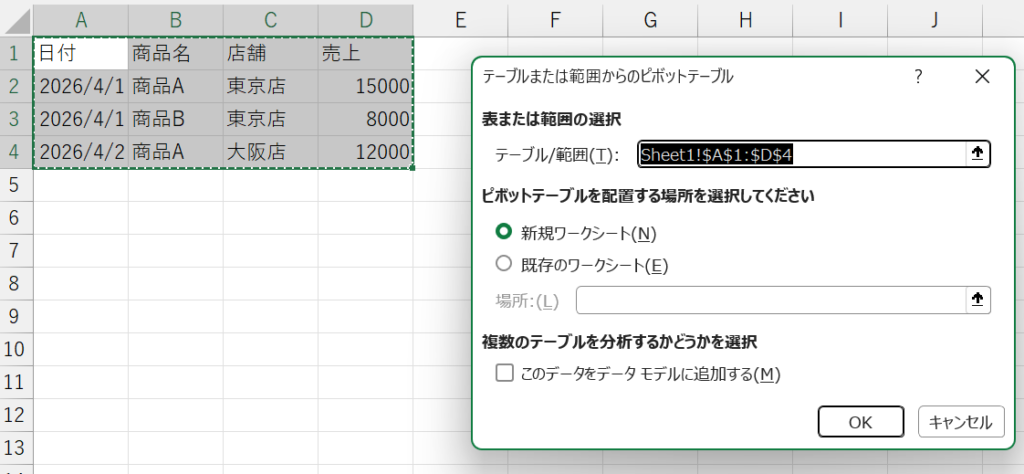
- 元データの中の任意のセルをクリック
- 「挿入」タブ →「ピボットテーブル」をクリック
- データ範囲が自動選択されているのを確認
- 「新規ワークシート」を選択して「OK」
フィールドエリアの使い方
ピボットテーブルが作成されると、右側に「フィールドリスト」が表示されます。ここに表示される項目を、4つのエリアにドラッグします。
| エリア名 | 役割 |
|---|---|
| 行 | 縦方向に並ぶ項目(例:商品名) |
| 列 | 横方向に並ぶ項目(例:店舗) |
| 値 | 集計したい数値(例:売上) |
| フィルター | 絞り込み条件(例:年月で絞る) |
最初の集計:商品別売上
最もシンプルなピボットを作ってみましょう。
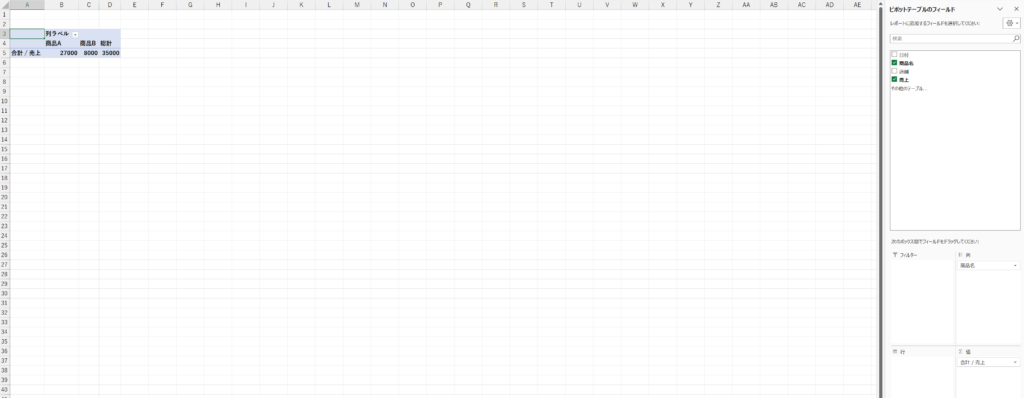
- 「商品名」を「行」エリアにドラッグ
- 「売上」を「値」エリアにドラッグ
これだけで、商品別の売上合計が一瞬で表示されます。SUMIF関数を10個書くより、明らかに早くて正確です。
クロス集計:商品×店舗
行と列の両方を指定すれば、クロス集計表になります。
- 「商品名」を「行」へ
- 「店舗」を「列」へ
- 「売上」を「値」へ
商品×店舗のクロス集計表が完成します。
第3章|集計方法を切り替える
ピボットテーブルは、デフォルトでは「合計」が表示されますが、簡単に「平均」「件数」などに切り替えられます。
集計方法の切替手順
- 「値」エリアにある項目を右クリック
- 「値フィールドの設定」を選択
- 「合計」「平均」「個数」「最大値」「最小値」などから選択
よく使う集計方法
| 集計方法 | 使いどころ |
|---|---|
| 合計 | 売上合計、件数合計など |
| 平均 | 平均単価、平均勤続年数など |
| 個数 | 件数集計(COUNTIF代わり) |
| 最大値・最小値 | ピーク値・最低値を把握 |
複数集計の同時表示
「売上」を「値」エリアに2回ドラッグすれば、合計と平均を同時に表示できます。
- 1つ目の「売上」を「合計」のまま
- 2つ目の「売上」を「平均」に変更
これで、商品ごとの「合計売上」と「平均売上」が並んで表示されます。
第4章|グループ化|日付・数値・テキスト
ピボットテーブルの真骨頂は「グループ化」機能。日付・数値・テキストを任意の単位でまとめられます。
日付の自動グループ化
Excel 2016以降では、日付を「行」エリアにドラッグすると、自動的に「年→四半期→月→日」のグループが作成されます。
- 「日付」を「行」エリアにドラッグ
- 自動で「年」「四半期」「月」が追加される
- 不要な階層は右クリック→「展開/折りたたみ」で切替
手動でグループ化
自動グループ化が効かない場合や、独自の区切りを使いたい場合:
- 行エリアの日付を右クリック
- 「グループ化」を選択
- 「月」「四半期」「年」などから選択
数値のグループ化
「年齢」「金額」などの数値を範囲でグループ化できます。
例:年齢を「20代」「30代」「40代」でグループ化
- 「年齢」を「行」エリアにドラッグ
- 年齢の数字を右クリック→「グループ化」
- 先頭の値:20、末尾の値:69、単位:10 と指定
これで年齢が「20-29」「30-39」のような10歳刻みでグループ化されます。
第5章|スライサー・タイムラインで動的フィルター
ピボットテーブルに「スライサー」を追加すると、ボタン式のフィルターが作れます。経営者向けの動的ダッシュボードとして圧倒的に使えます。
スライサーの追加
- ピボットテーブル内のセルをクリック
- 「ピボットテーブル分析」タブ→「スライサーの挿入」
- フィルターしたい項目(例:店舗、商品名)を選択
- 「OK」をクリック
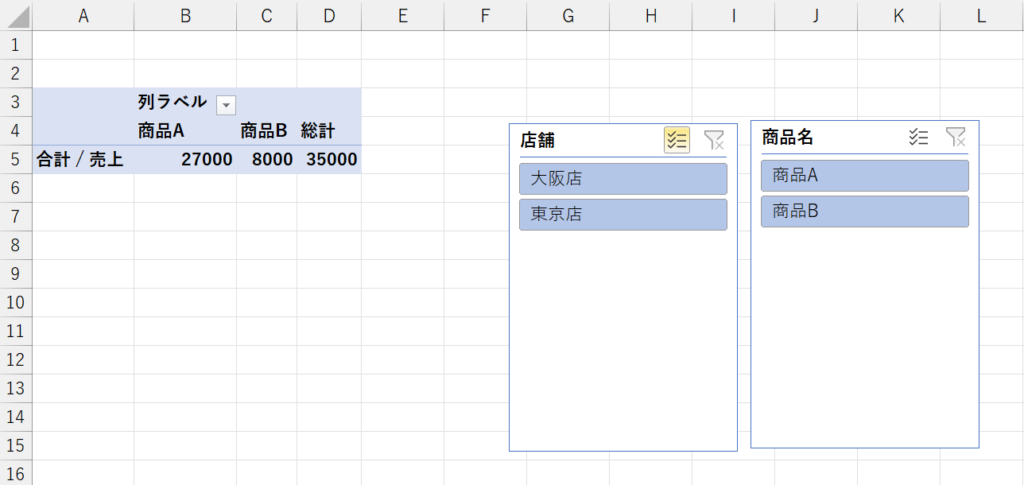
スライサーが表示されたら、ボタンをクリックするだけでフィルターが切り替わります。Ctrlを押しながら複数選択も可能です。
タイムラインの追加(日付専用)
日付項目の場合、スライサーよりも「タイムライン」が便利です。
- 「ピボットテーブル分析」タブ→「タイムラインの挿入」
- 日付項目を選択
- 年・四半期・月・日でスライダー操作
「2026年4月」のように期間を指定するだけで、ピボットテーブル全体が瞬時に絞り込まれます。
複数のピボットテーブルを連動させる
1つのスライサーを、複数のピボットテーブルに接続することもできます。
- スライサーを右クリック→「レポートの接続」
- 接続したいピボットテーブルにチェック
- 「OK」をクリック
これで、スライサー操作1つで全てのピボットテーブルが連動します。本格的なダッシュボードの完成です。
第6章|計算フィールド・計算アイテムで独自指標
売上から「利益率」「達成率」のような独自指標を作りたい場合、計算フィールド機能を使います。
計算フィールドの追加手順
- ピボットテーブル内のセルをクリック
- 「ピボットテーブル分析」タブ→「フィールド/アイテム/セット」→「集計フィールド」
- 名前を入力(例:利益率)
- 数式を入力(例:=利益/売上)
- 「追加」→「OK」
実務でよく使う計算フィールド例
| 指標 | 数式 | 用途 |
|---|---|---|
| 利益率 | =利益/売上 | 商品別の利益効率 |
| 達成率 | =実績/目標 | 目標管理 |
| 単価 | =売上/数量 | 商品の平均単価 |
| 構成比 | 値フィールドの設定で「列合計に対する比率」 | 各項目の全体に占める割合 |
構成比の表示(簡単な方法)
「全体に対する比率」を表示するなら、計算フィールドを使わなくても可能です。
- 値エリアの項目を右クリック
- 「計算の種類」→「列集計に対する比率」を選択
- %で表示される
各商品の売上構成比(5%・10%など)が瞬時に表示されます。
第7章|複数シート・複数ファイル集計(Power Query)
「複数シート」「複数ファイル」のデータを統合してピボットテーブル化するには、Power Query(取得と変換)を使います。Excel 2016以降に標準搭載されています。
Power Queryの基本的な使い方
- 「データ」タブ→「データの取得」→「ファイルから」→「Excelブックから」
- 対象のExcelファイルを選択
- Power Queryエディターが起動
- 「閉じて読み込む」でExcelに戻す
フォルダ内の全Excelファイルを統合
Power Queryの強みは、「フォルダ内の全Excelファイルを自動的に統合できる」点です。
- 「データ」→「データの取得」→「ファイルから」→「フォルダから」
- 対象フォルダを指定
- 「結合」→「結合と読み込み」を選択
これで、フォルダに新しいExcelファイルを追加するだけで、自動的に統合データが更新されるようになります。
※同じことをPythonで行う方法は、別記事「【コピペで使える】複数Excelファイルを1つに統合するPythonコード」で解説しています。データ量が多い場合や、より自動化したい場合はPython版がおすすめです。
第8章|つまずき対処&まとめ
よくあるトラブル
トラブル1:データを更新したのに反映されない
原因:
元データを変更しても、ピボットテーブルは自動更新されません。
対処:
ピボットテーブル上で右クリック→「更新」、またはCtrl + Alt + F5で全更新。
トラブル2:新しい行が追加されてもピボットに反映されない
原因:
元データの範囲が固定されている。
対処:
元データをテーブル化(Ctrl + T)してからピボットテーブルを作成すれば、自動的に範囲が拡張されます。
トラブル3:日付がうまくグループ化されない
原因:
元データの日付が文字列として認識されている。
対処:
元データの日付列を選択→「データ」→「区切り位置」→「次へ」→「次へ」→「日付」を選択して完了。これで文字列が日付型に変換されます。
トラブル4:「同じデータ」のはずなのに別項目として集計される
原因:
末尾に余分な空白がある、全角半角の違い、改行混入など。
対処:
元データのクレンジングが必要。手作業では大変なので、Pythonでクレンジング自動化がおすすめです(「Pythonで業務データを自動クレンジング」記事参照)。
この記事のまとめ
- ピボットテーブルは、ドラッグ&ドロップだけで集計表を作れる魔法のツール
- 行・列・値・フィルターの4エリアで集計を切替
- 日付・数値の自動グループ化で時系列分析が一瞬
- スライサー・タイムラインで動的フィルター実現
- 計算フィールドで利益率・達成率などの独自指標も作れる
- 複数ファイル統合にはPower Query(またはPython)を活用
FAQ
ピボットテーブルで、業務が変わる
ピボットテーブルを使いこなせるかどうかで、業務時間は大きく変わります。今日から「集計はピボットテーブル」を基本に切り替えてみてください。
そして、ピボットテーブルでも対応しきれない規模・複雑度になったら、Pythonへのステップアップを検討しましょう。
最新の解説記事は、新着記事から順次公開しています。X(旧Twitter)でも更新情報を発信していますので、ぜひフォローしてください。
この記事を書いた人
ソニック|バックオフィス7年目の業務効率化ブロガー。学校事務員時代に就学支援金の判定や入試データ集計でピボットテーブルを使い込み、現在はデータサイエンス業務でもExcel・Pythonを併用中。リアルな実体験をもとにしたノウハウを発信中。
コメント