
 ソニック
ソニックOutlook/Gmail両対応・コピペで使えるコード付き
「毎月10名以上の顧客にレポートをメール送信」「定型メールの送信に毎日30分かけている」
そんな悩み、Pythonで一気に解決できます。
私自身、データサイエンス業務で顧客にレポートを納品する際、メール送信業務を半自動化しています。月10件以上のレポート送信が、ボタン1つで完了するようになりました。
この記事では、Pythonでメールを自動送信する方法を、Gmail・Outlook両対応で、コピペで使えるコード付きで完全解説します。
第1章|なぜメール自動化が業務時間を変えるのか
こんな業務、ありませんか?
- 毎月の請求書を顧客にメール送信
- 週次レポートを部署メンバーに一斉配信
- 定型の連絡メール(顧客への案内、社内通知)
- 売上アラート(一定額を超えたら自動通知)
- 週末のサマリーレポートを上司に送信
これらは「送信先・件名・本文」が決まったパターンの繰り返しです。Pythonなら、データを差し替えるだけで自動送信できます。
メール自動化のメリット
| 観点 | 手作業 | Python自動化 |
|---|---|---|
| 10名分送信 | 30〜60分 | 10秒 |
| 送信ミス(誤送信) | 起こりやすい | 起こりにくい |
| 定期実行 | 人が忘れる | 確実に送信 |
| レポート添付 | 手動で1件ずつ | 自動で各顧客のレポート添付 |
第2章|環境準備(uv環境前提)
この記事は、uv環境でPythonを使う前提で進めます。まだuvをインストールしていない方は、別記事「【完全版】uv入門」をご覧ください。
必要なライブラリ
実は、Pythonの標準ライブラリだけでメール送信ができます。追加インストールは基本不要です。
# smtplib(メール送信)と email(メール作成)は標準搭載
# 追加インストールが必要なのは、Excel連携する場合のみ
uv add pandas openpyxl
第3章|基本|SMTPでメールを送る
メール送信の仕組みを理解するため、まずは最もシンプルなメール送信から始めます。
メール送信の3ステップ
- メールの内容を組み立てる(宛先・件名・本文)
- SMTPサーバーに接続してログイン
- メールを送信して、接続を切断
最小のメール送信コード
# メール送信に必要な標準ライブラリを読み込み
import smtplib
from email.mime.text import MIMEText

# === 設定 ===
# 送信元(自分のメールアドレス)
SMTP_SERVER = "smtp.gmail.com"  # Gmailの場合
SMTP_PORT = 587
SENDER_EMAIL = "your-email@gmail.com"
SENDER_PASSWORD = "your-app-password"  # 第4章で取得方法を解説

# 送信先
RECIPIENT_EMAIL = "recipient@example.com"

# === メールを組み立てる ===
# MIMETextでメール本文を作成(日本語のため utf-8 を指定)
msg = MIMEText("これはPythonから送信したテストメールです。", "plain", "utf-8")
msg["Subject"] = "Pythonからのテストメール"
msg["From"] = SENDER_EMAIL
msg["To"] = RECIPIENT_EMAIL

# === メールを送信 ===
# SMTPサーバーに接続
with smtplib.SMTP(SMTP_SERVER, SMTP_PORT) as server:
    # TLSで通信を暗号化(セキュリティのため必須)
    server.starttls()
    # ログイン
    server.login(SENDER_EMAIL, SENDER_PASSWORD)
    # メール送信
    server.send_message(msg)

print("メールを送信しました")
コードの各行の意味
- smtplib:メール送信のためのライブラリ
- MIMEText:メール本文(テキスト形式)を作るクラス
- SMTP_SERVER:使用するメールサーバーの住所
- SMTP_PORT:587は「TLS暗号化通信用」のポート番号
- starttls():通信を暗号化(盗聴防止)
- login():メールアカウントにログイン
- send_message():実際にメールを送信
第4章|Gmailでの送信設定(アプリパスワード)
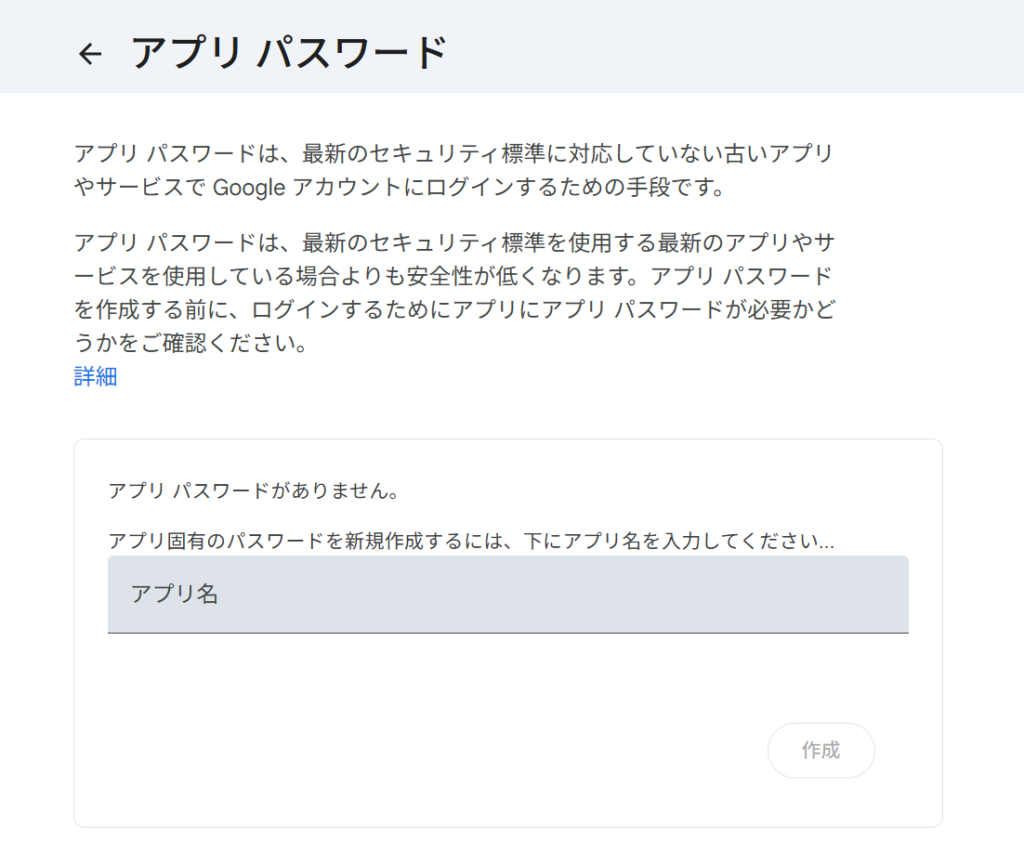
Gmailから送信する場合、通常のパスワードではログインできません。「アプリパスワード」という専用パスワードを生成する必要があります。
アプリパスワードの取得手順
- Googleアカウント設定画面を開く(myaccount.google.com)
- 「セキュリティ」を選択
- 「2段階認証プロセス」を有効にする(必須・未設定の場合)
- 「2段階認証プロセス」の中の「アプリパスワード」を開く
- アプリ名を入力(例:Python自動送信)
- 生成された16桁のパスワードをコピー
Gmail用の接続設定
# Gmailの場合
SMTP_SERVER = "smtp.gmail.com"
SMTP_PORT = 587
SENDER_EMAIL = "your-email@gmail.com"
SENDER_PASSWORD = "xxxxxxxxxxxxxxxx" # 16桁のアプリパスワード※アプリパスワードは絶対にGitHub等にアップロードしないでください。漏洩するとアカウント乗っ取りのリスクがあります。
第5章|Outlookでの送信設定
Outlook(@outlook.com、@hotmail.com)の場合も基本的な仕組みは同じです。ただし、SMTPサーバーの設定が異なります。
Outlook用の接続設定
# Outlook(個人アカウント)の場合
SMTP_SERVER = "smtp-mail.outlook.com"
SMTP_PORT = 587
SENDER_EMAIL = "your-email@outlook.com"
SENDER_PASSWORD = "your-password"  # 通常のパスワード

# 法人版Outlook(Microsoft 365)の場合
SMTP_SERVER = "smtp.office365.com"
SMTP_PORT = 587※法人版Outlook(Microsoft 365)では、SMTP AUTHの有効化が必要な場合があります。会社のIT管理者に確認してください。
主要メールサービスの設定一覧
| サービス | SMTPサーバー | ポート |
|---|---|---|
| Gmail | smtp.gmail.com | 587 |
| Outlook(個人) | smtp-mail.outlook.com | 587 |
| Outlook(法人) | smtp.office365.com | 587 |
| Yahoo!メール | smtp.mail.yahoo.co.jp | 587 |
第6章|応用|添付ファイル付きメール
実務でよくあるのが「Excelの請求書を添付してメール送信」。ここまで自動化できれば、業務の半分は楽になります。
添付ファイル付きメールのコード
import smtplib
from email.mime.multipart import MIMEMultipart
from email.mime.text import MIMEText
from email.mime.base import MIMEBase
from email import encoders

# === 設定 ===
SMTP_SERVER = "smtp.gmail.com"
SMTP_PORT = 587
SENDER_EMAIL = "your-email@gmail.com"
SENDER_PASSWORD = "your-app-password"
RECIPIENT_EMAIL = "recipient@example.com"
ATTACHMENT_PATH = "請求書_202604.xlsx"  # 添付するファイルのパス

# === メールを組み立てる ===
# MIMEMultipartで「本文+添付ファイル」を含むメールを作成
msg = MIMEMultipart()
msg["Subject"] = "【2026年4月分】請求書のご送付"
msg["From"] = SENDER_EMAIL
msg["To"] = RECIPIENT_EMAIL

# === 本文を追加 ===
body = """
お世話になっております。

2026年4月分の請求書を添付ファイルにてお送りいたします。
ご確認のほど、よろしくお願いいたします。

ソニック
"""
msg.attach(MIMEText(body, "plain", "utf-8"))

# === 添付ファイルを追加 ===
# バイナリモードでファイルを開く
with open(ATTACHMENT_PATH, "rb") as f:
    # MIMEBaseで添付ファイルのオブジェクトを作成
    part = MIMEBase("application", "octet-stream")
    part.set_payload(f.read())

# Base64でエンコード(メール添付の標準形式)
encoders.encode_base64(part)

# ファイル名を指定して添付
part.add_header(
    "Content-Disposition",
    f"attachment; filename={ATTACHMENT_PATH}"
)
msg.attach(part)

# === メールを送信 ===
with smtplib.SMTP(SMTP_SERVER, SMTP_PORT) as server:
    server.starttls()
    server.login(SENDER_EMAIL, SENDER_PASSWORD)
    server.send_message(msg)

print(f"{RECIPIENT_EMAIL}宛にメールを送信しました")
コードのポイント
- MIMEMultipart:「本文+添付」を含むメール形式
- MIMEBase:添付ファイル用のオブジェクト
- encode_base64:添付ファイルをメール送信用にエンコード
- Content-Disposition:受信側でファイル名を正しく表示するためのヘッダー
第7章|実務スクリプト|月次レポート自動配信
ここまでの内容を統合した、実務で使える完成スクリプトです。複数の顧客に、それぞれのレポートを自動配信できます。
シナリオ
CSVファイル「顧客リスト.csv」に、顧客名・メールアドレス・添付ファイル名が記載されているとします。
# 顧客リスト.csv の中身
顧客名,メール,添付ファイル
株式会社A,a@example.com,請求書_株式会社A.xlsx
株式会社B,b@example.com,請求書_株式会社B.xlsx
株式会社C,c@example.com,請求書_株式会社C.xlsx
完成スクリプト
import smtplib
import pandas as pd
from email.mime.multipart import MIMEMultipart
from email.mime.text import MIMEText
from email.mime.base import MIMEBase
from email import encoders
from datetime import datetime
import time

# === 設定 ===
# 送信元情報
SMTP_SERVER = "smtp.gmail.com"
SMTP_PORT = 587
SENDER_EMAIL = "your-email@gmail.com"
SENDER_PASSWORD = "your-app-password"

# 送信先リストのCSVファイル
CUSTOMER_LIST = "顧客リスト.csv"

# 添付ファイルがあるフォルダ
ATTACHMENT_FOLDER = "請求書/"

# 当月
CURRENT_MONTH = datetime.now().strftime("%Y年%m月")


def create_message(customer_name, recipient_email, attachment_path):
    """
    1件分のメールを作成する関数
    """
    # メールの基本情報
    msg = MIMEMultipart()
    msg["Subject"] = f"【{CURRENT_MONTH}分】請求書のご送付"
    msg["From"] = SENDER_EMAIL
    msg["To"] = recipient_email

    # 本文(顧客名を動的に挿入)
    body = f"""
{customer_name} ご担当者様

いつもお世話になっております。

{CURRENT_MONTH}分の請求書を添付ファイルにてお送りいたします。
ご確認のほど、よろしくお願いいたします。

何かご不明な点がございましたら、お気軽にお問い合わせください。

--
ソニック
"""
    msg.attach(MIMEText(body, "plain", "utf-8"))

    # 添付ファイルを追加
    with open(attachment_path, "rb") as f:
        part = MIMEBase("application", "octet-stream")
        part.set_payload(f.read())

    encoders.encode_base64(part)
    part.add_header(
        "Content-Disposition",
        f"attachment; filename={attachment_path.split('/')[-1]}"
    )
    msg.attach(part)

    return msg


# === メイン処理 ===
# 顧客リストを読み込む
df = pd.read_csv(CUSTOMER_LIST)
print(f"{len(df)}件の顧客にメール送信を開始します")

# SMTPサーバーに接続(一度だけログインして、複数送信)
with smtplib.SMTP(SMTP_SERVER, SMTP_PORT) as server:
    server.starttls()
    server.login(SENDER_EMAIL, SENDER_PASSWORD)

    # 各顧客にメールを送信
    for index, row in df.iterrows():
        customer_name = row["顧客名"]
        recipient_email = row["メール"]
        attachment_file = row["添付ファイル"]
        attachment_path = f"{ATTACHMENT_FOLDER}{attachment_file}"

        try:
            # メールを作成
            msg = create_message(customer_name, recipient_email, attachment_path)
            # 送信
            server.send_message(msg)
            print(f"  ✓ {customer_name}({recipient_email})")
            # スパム判定を避けるため、各送信間に2秒待機
            time.sleep(2)
        except Exception as e:
            print(f"  ✗ {customer_name}:エラー({e})")

print("\n完了しました")
このスクリプトでできること
- CSVから複数顧客のリストを読み込み
- 各顧客に個別のレポートを添付して送信
- 件名・本文に当月を自動挿入
- エラーが発生しても他の送信は続行
- スパム判定を避けるため、送信間隔を設ける
※毎月のレポート作成にはmatplotlibやplotlyを組み合わせると効果的です。データ分析の自動化記事も今後公開予定です。
第8章|つまずき対処&まとめ
よくあるトラブル
トラブル1:「認証エラー」が出る(Gmail)
原因:
通常のパスワードを使っている。Gmailではアプリパスワードが必須。
対処:
2段階認証を有効化→アプリパスワードを生成→そのパスワードを使う(第4章参照)。
トラブル2:日本語が文字化けする
原因:
MIMETextでencoding(utf-8)を指定し忘れている。
対処:
# 第3引数に "utf-8" を必ず指定
msg = MIMEText("本文", "plain", "utf-8")
トラブル3:「スパムフォルダ」に入る
原因:
一気に大量送信、件名や本文が「スパムっぽい」、送信元が信頼されていない、など。
対処:
- 送信間隔を設ける(time.sleep(2)など)
- 件名・本文を業務的なものにする
- 一度に大量送信しない(1日100件未満が安全)
- 送信元アドレスを業務で使い慣れたものに
トラブル4:添付ファイルが文字化けする
原因:
日本語ファイル名のエンコーディング問題。
対処:
from email.header import Header

# 日本語ファイル名はHeaderでエンコード
filename = "請求書.xlsx"
part.add_header(
    "Content-Disposition",
    "attachment",
    filename=("utf-8", "", filename)
)
トラブル5:法人版Outlookで送信できない
原因:
Microsoft 365では、デフォルトでSMTP AUTHが無効になっている場合がある。
対処:
会社のIT管理者にSMTP AUTHの有効化を依頼するか、別の方法(Microsoft Graph API等)を検討します。
セキュリティの注意
- パスワードをコードに直接書かない(環境変数に逃がす)
- GitHubに公開しない(.gitignoreで除外)
- 不要になったアプリパスワードは即削除
- 一度に大量送信しない(迷惑メール認定リスク)
環境変数でパスワードを管理する方法
import os

# 環境変数からパスワードを取得
# 事前に「export EMAIL_PASSWORD=xxxx」のように設定する
SENDER_PASSWORD = os.environ.get("EMAIL_PASSWORD")
この記事のまとめ
- Pythonの標準ライブラリだけでメール自動送信が可能
- Gmailはアプリパスワード必須、Outlookは設定が比較的容易
- 添付ファイル付きメールも数十行で実装できる
- 月次レポート配信などの実務に直結
- セキュリティに最大限の注意を払う
FAQ
メール自動化で、業務が変わる
「毎月のメール送信に半日かかっていた業務が、5秒で終わる」――この変化を体験すると、Pythonの本当の威力を実感できます。
openpyxlで作った請求書をメール自動送信、matplotlibで作ったレポートを定期配信、データ分析の結果を経営層に毎週配信。組み合わせ次第で、業務自動化の世界は無限に広がります。
最新の解説記事は、新着記事から順次公開しています。X(旧Twitter)でも更新情報を発信していますので、ぜひフォローしてください。
この記事を書いた人
ソニック|バックオフィス出身の業務効率化ブロガー。データサイエンス業務でクライアントへのレポート送信業務を自動化中。リアルな実体験をもとにしたノウハウを発信中。
コメント