



SWELL
・このサイトも「SWELL」を使用してサイトを作成しています!
・「国内人気No.1のWordPressテーマ」使用すれば分かる!
・とにかくWordPressテーマで迷ったら「SWELL」で間違いなし!
・よく分からなくても大丈夫!このサイトでも解説してるよ!
WordPressの人気テーマ SWELL では、豊富な専用ブロックが用意されており、視覚的にも分かりやすいブログ記事を簡単に作れるのが魅力です。なかでも 「ステップブロック」 は、手順を順番に説明したいときに最適なブロックです。この記事では、SWELLのステップブロックの使い方を、操作画面のスクリーンショット付きでわかりやすく解説します。
ステップブロックとは?
ステップブロックは、「手順」や「ステップ」を番号付きで表示できる専用ブロックです。
例えば、レシピ手順、設定手順、操作方法などを視覚的に整理して見せたいときに便利です。
ステップブロックの追加方法
まずはブロックエディタ画面でステップブロックを追加します。
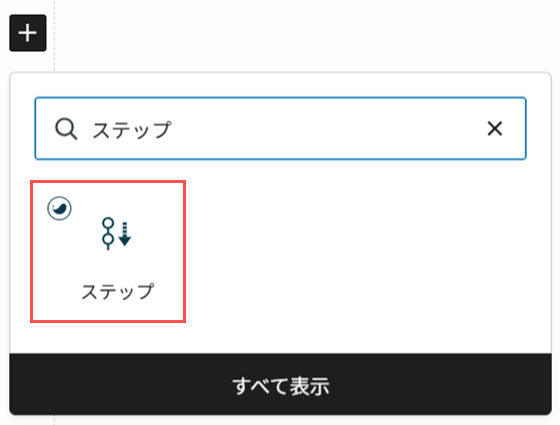
ステップを追加/編集する
ステップブロックを追加したら、実際に手順を入力します。
初期状態では「ステップ1」が表示されています。
ここに手順内容を入力します。
※スクリーンショット挿入:初期ステップ画面
右側のブロック設定で番号の色や背景色を変更可能です。
※スクリーンショット挿入:ブロック設定
「+」アイコンを押すと次のステップを追加できます。
※スクリーンショット挿入:ステップ追加
ステップブロックの便利なポイント
ステップブロックのメリットは、以下の通りです。
- 手順がはっきり見える
- 読者の理解を助ける
- デザイン性が高く読みやすい
特にスマホで読まれることが多いブログでは、番号が付いた手順は視認性が高く、読者満足度アップにつながります。
応用:説明+画像を入れる
ステップブロック内には画像を入れることもできます。
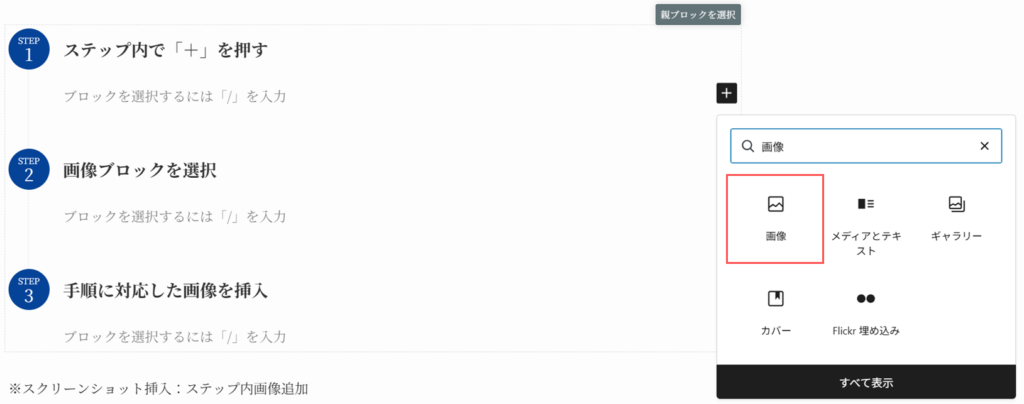
※スクリーンショット挿入:ステップ内画像追加
たとえば「① WordPress管理画面を開く」「② SWELL設定へ移動する」など、画像付きで表示すれば直感的に分かります。
ビジュアルで手順を追えるので、初心者向けの解説記事にもぴったりです。
デザインを整えるコツ
見出しや色も合わせて整えることで、さらに読みやすさがUPします。
- ステップブロックの前後に見出しを入れる
- 重要な手順には色付き背景にする
- 段落を適度に空ける
こうした工夫で、読者がストレスなく手順を追える記事になります。
まとめ
SWELLの ステップブロック は、手順を番号付きで整理でき、視覚的に分かりやすい解説ができます。
ブログ運営者として、操作方法や手順を説明する機会が多いなら、ぜひ積極的に使ってみましょう!
あなたのブログが読みやすくなり、読者満足度・滞在時間の向上にも繋がりますよ。
コメント