
 ソニック
ソニックAnaconda不要、30分で始められる
「Anacondaは重い」「pipは遅い」「環境構築でもう何度も挫折した」
そんな悩みを一気に解決するのが、最新の環境管理ツール「uv(ユーブイ)」です。
この記事では、Python初心者でも30分でuvを使い始められるよう、インストールから最初のスクリプト実行まで、画像付きで完全ガイドします。
uvを使えば、これまで何時間もかかっていた環境構築が、たった3コマンドで終わります。
第1章|uvとは何か?Pythonの新標準ツール
uvは「Pythonをラクに使う」ためのツール
uv(ユーブイ)は、2024年2月にAstral社からリリースされた、Pythonの新世代環境管理ツールです。
「Pythonをパソコンにインストールして、ライブラリを追加して、スクリプトを実行する」――この一連の流れを、たった数コマンドで完結できます。
従来ツールの「いいとこ取り」
これまでPythonの環境構築には、複数のツールを組み合わせる必要がありました。
- pip:ライブラリをインストールするツール
- venv:仮想環境を作るツール
- pyenv:Pythonのバージョンを切り替えるツール
- Anaconda:データ分析用にまとめてインストールするツール
uvは、これらの機能を「1つのツール」にまとめてくれます。しかも、Rust言語で開発されているため、従来ツールよりも圧倒的に高速です。
3つの大きな特徴
- 超高速:pipの10〜100倍速い
- 超軽量:本体わずか数十MB(Anacondaの数GBに対して)
- 超シンプル:使い方が直感的で覚えやすい
第2章|なぜ今uvなのか?Anacondaとの徹底比較
「これまでAnacondaを使ってきた」「Pythonを始めるならAnacondaって聞いた」――そんな方も多いと思います。
結論から言えば、これからPythonを始めるなら、uvを選ぶべきです。理由を整理します。
Anacondaとuvの徹底比較
| 観点 | Anaconda | uv |
|---|---|---|
| インストール容量 | 約3GB(重い) | 数十MB(軽量) |
| インストール速度 | 数十分 | 数十秒 |
| ライブラリ追加速度 | 遅い(数分かかることも) | 超高速(数秒) |
| 起動速度 | 重い | 軽快 |
| 商用利用 | 大企業は有償化検討中 | 完全無料(MIT License) |
| 学習コスト | 中(GUIあり) | 低(コマンド3つ覚えればOK) |
| 将来性 | 縮小傾向 | 急成長中 |
Anacondaから乗り換えるべき5つの理由
- Anacondaは大企業(200名以上)で有償化が検討されており、リスクがある
- uvは公式が推奨する次世代の標準ツールとして急速に普及している
- 起動・実行・インストールが圧倒的に速いため、ストレスがない
- 容量が軽いため、古いPCでも快適に動く
- コマンドがシンプルで、初心者でもすぐに使える
※すでにAnacondaを使っている方は、無理に切り替える必要はありません。新規プロジェクトからuvを使い始めれば、徐々に移行できます。
第3章|uvのインストール(Windows/Mac完全対応)
uvのインストールは、たった1コマンドで完了します。OS別に手順を見ていきましょう。
Windowsの場合
PowerShellを開きます。スタートメニューで「PowerShell」と検索すれば見つかります。
以下のコマンドをコピーして、PowerShellに貼り付けて実行します。
powershell -ExecutionPolicy ByPass -c "irm https://astral.sh/uv/install.ps1 | iex"数十秒でインストールが完了します。
Mac/Linuxの場合
ターミナルを開いて、以下のコマンドを実行します。
curl -LsSf https://astral.sh/uv/install.sh | shインストール確認
インストールが成功したかを確認するには、以下のコマンドを実行します。
uv --versionバージョン番号(例:uv 0.5.x)が表示されれば成功です。

PowerShellが開けない・コマンドが動かない場合
- Windowsの設定で実行ポリシーを許可する必要があるかもしれません
- 「PowerShell 管理者権限」で開き直してみてください
- 詳しくは第7章のトラブル対処法を参照してください
第4章|プロジェクト作成と基本コマンド
uvでは、「プロジェクト」という単位で作業を管理します。1つのプロジェクト=1つのフォルダと考えればOKです。
プロジェクトを作成する
作業用のフォルダを作って、uvでプロジェクトとして初期化します。
# 任意の場所に作業用フォルダを作成
mkdir my-automation
cd my-automation

# uvでプロジェクトとして初期化
uv init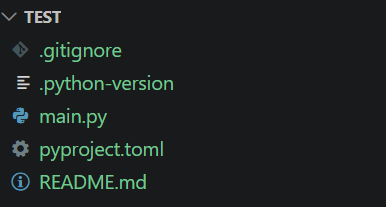
自動生成されるファイルの解説
uv init を実行すると、以下のファイルが自動で作られます。
- pyproject.toml:プロジェクトの設定ファイル(依存ライブラリの一覧など)
- .python-version:使用するPythonのバージョンを記録するファイル
- README.md:プロジェクトの説明を書くファイル
- main.py:サンプルのPythonスクリプト
これらのファイルは、最初は触らなくて大丈夫です。「自動で必要なものを作ってくれた」という認識でOKです。
覚えるべき3つのコマンド
| コマンド | 説明 | 使う頻度 |
|---|---|---|
| uv init | プロジェクトを作成する | 最初の1回 |
| uv add (ライブラリ名) | ライブラリを追加する | 毎回 |
| uv run (ファイル名).py | Pythonスクリプトを実行する | 毎回 |
正直、最初はこの3コマンドだけ覚えれば十分です。
第5章|ライブラリの追加と管理
Pythonで業務自動化をするには、便利な「ライブラリ」を追加する必要があります。例えば、Excelを操作したいなら「pandas」や「openpyxl」というライブラリを使います。
ライブラリの追加方法
uv add コマンドを使うと、ライブラリが超高速でインストールされます。
# pandasを追加
uv add pandas

# openpyxlも追加
uv add openpyxl

# 一度にまとめて追加もできる
uv add pandas openpyxl matplotlib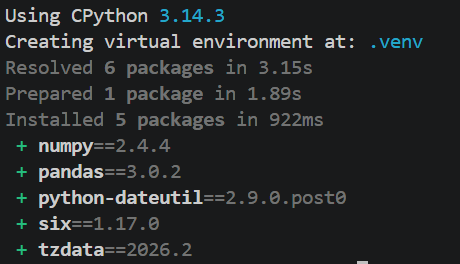
ライブラリの削除
不要になったライブラリを削除するには、uv remove を使います。
uv remove pandasバージョンを指定してインストール
特定のバージョンを使いたい場合は、以下のように指定します。
# pandasのバージョン2.0.0以上を指定
uv add "pandas>=2.0.0"

# 特定バージョンを指定
uv add "pandas==2.1.0"
業務自動化でよく使うライブラリ
- pandas:表形式データ(Excel/CSV)の操作
- openpyxl:Excelの読み書き(書式設定なども可能)
- matplotlib:グラフ作成
- requests:Web APIの呼び出し
- beautifulsoup4:Webスクレイピング
最初は pandas と openpyxl の2つだけで十分です。必要になってから追加すればOK。
第6章|実際に使ってみよう(最初の自動化スクリプト)
ここまで設定できたら、実際にPythonスクリプトを動かしてみましょう。
Step 1:VS Codeでプロジェクトを開く
VS Code(Visual Studio Code)を開き、「ファイル」→「フォルダを開く」から、先ほど作った my-automation フォルダを選択します。
※VS Codeをまだ持っていない方は、code.visualstudio.com から無料でダウンロードできます。
Step 2:動作確認スクリプトを作成
VS Codeで新しいファイル「hello.py」を作成し、以下のコードを書きます。
import pandas as pd

print("Pythonが動いています")
print(f"pandasのバージョン: {pd.__version__}")
Step 3:スクリプトを実行する
VS Codeのターミナルを開き(Ctrl + ` で開けます)、以下のコマンドを実行します。
uv run hello.py
実行結果
画面に以下のような表示が出れば、環境構築は完璧です。
Pythonが動いています pandasのバージョン: 2.x.xおめでとうございます!これで、Python業務自動化のスタートラインに立てました。
簡単な業務自動化を試してみる
環境ができたら、早速簡単な業務自動化スクリプトを試してみましょう。例えば、CSVファイルを読み込んで集計するコードはこんな感じです。
import pandas as pd

# CSVファイルを読み込む
df = pd.read_csv("売上データ.csv")

# 商品別に売上を集計
result = df.groupby("商品名")["売上"].sum()

# 結果を表示
print(result)
たった4行のコードで、Excelで何時間もかけていた集計が一瞬で終わります。
第7章|よくあるトラブルと対処法
uvのインストールや使い始めで、よくつまずくポイントを5つ紹介します。
トラブル1:PowerShellで実行ポリシーエラーが出る
症状:
「このシステムではスクリプトの実行が無効になっているため…」というエラーが出る場合。
対処:
PowerShellを管理者権限で開き直し、以下のコマンドで一時的に許可します。
Set-ExecutionPolicy -Scope Process -ExecutionPolicy Bypassその後、もう一度uvのインストールコマンドを実行してください。
トラブル2:uv コマンドが認識されない
症状:
uv –version を実行しても「コマンドが見つかりません」と表示される。
対処:
PATHが通っていない可能性があります。一度ターミナルやPowerShellを完全に閉じて、開き直してみてください。それでも解決しない場合は、PCを再起動するのが手っ取り早い対処法です。
トラブル3:ライブラリのインストールに失敗する
症状:
uv add pandas を実行するとエラーが出る。
対処:
ネットワーク接続を確認してください。会社のプロキシ環境などで弾かれている可能性もあります。エラーメッセージをそのままGoogle検索すると、解決策が見つかることが多いです。
トラブル4:uv run でスクリプトが動かない
症状:
uv run hello.py を実行してもエラーになる。
対処:
プロジェクトのフォルダ内(pyproject.toml がある場所)でコマンドを実行しているか確認してください。違うフォルダから実行しようとしているケースが多いです。
トラブル5:Pythonのバージョンを変えたい
症状:
プロジェクトで使うPythonのバージョンを指定したい。
対処:
uv python install で別バージョンをインストールし、uv python pin でプロジェクトに紐付けます。
# Python 3.12をインストール
uv python install 3.12

# プロジェクトでPython 3.12を使う設定
uv python pin 3.12
第8章|まとめと次のステップ
この記事のまとめ
- uvはPythonの新標準・最速の環境管理ツール
- Anacondaよりも軽量・高速・シンプル
- 覚えるべきコマンドは uv init / uv add / uv run の3つだけ
- インストールから動作確認まで30分で完了する
- これからPythonを始めるなら、uvを選ぶのがベスト
uvが使えるようになったら、こんなことができます
環境構築が終わったら、いよいよ業務自動化の世界に踏み出しましょう。当ブログでは、実際に動くダッシュボードや自動化アプリの事例を多数公開しています。
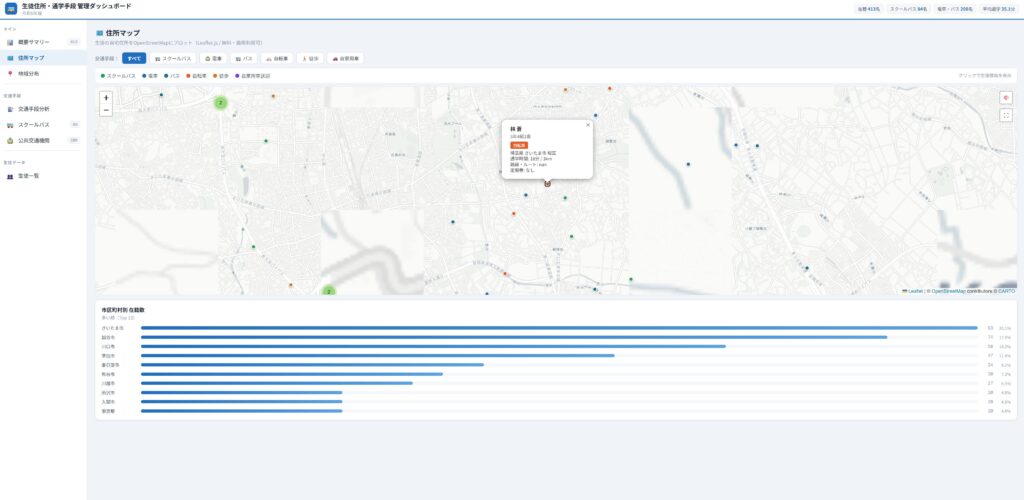
実例1:通学管理ダッシュボード
生徒の住所を地図上にプロットし、通学範囲を可視化したダッシュボード。Pythonによるデータ可視化の実例として参考になります。
→ 詳しくは「【業務効率化】生徒の住所を地図にプロットする「通学管理ダッシュボード」を作ってみた!」を参照
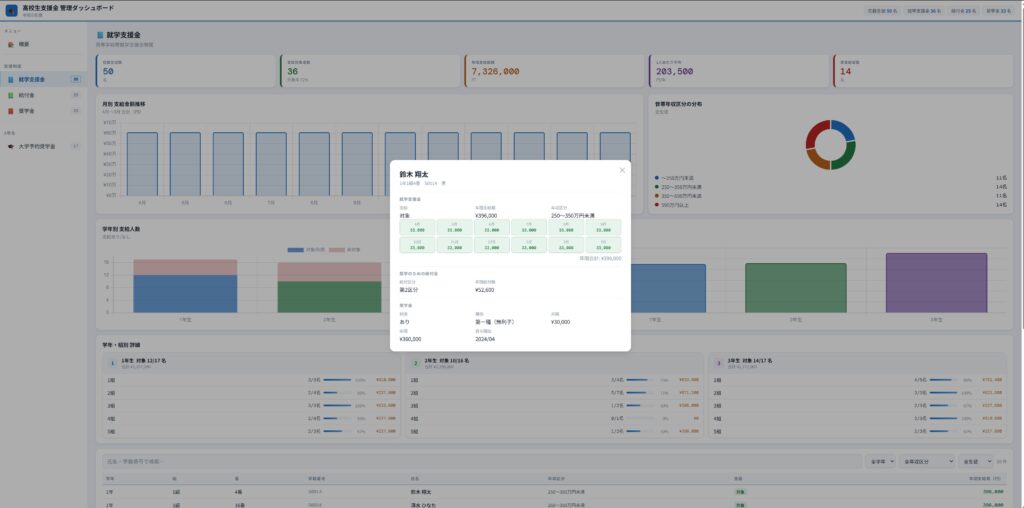
実例2:高等学校等就学支援金ダッシュボード
複雑な就学支援金の判定を自動化し、視覚的に確認できるダッシュボード。実務に直結する自動化の好例です。
→ 詳しくは「【業務効率化】高等学校等就学支援金ダッシュボードの紹介」を参照
次に読むべき記事
uvの環境構築ができたあなたへ、次のステップとなる記事を紹介します。
- 【完全ガイド】非エンジニアのためのPython業務自動化|業務自動化の全体像を知りたい方に
- pandasで売上データを自動集計する完全マニュアル|実例コードで学びたい方に(公開予定)
- 複数Excelファイルを1つに統合するPythonコード|複数ファイル処理の実例(公開予定)
FAQ|よくある質問
さあ、Python業務自動化の世界へ
uvで環境構築ができたら、もう何も怖いものはありません。Pythonによる業務自動化は、想像以上にシンプルで楽しいものです。
「Excelで何時間もかかっていた作業が、Pythonでは数秒で終わる」――その瞬間の感動を、ぜひ体験してみてください。
最新の解説記事は、新着記事から順次公開しています。X(旧Twitter)でも更新情報を発信していますので、ぜひフォローしてください。
この記事を書いた人
ソニック|バックオフィス7年目の業務効率化ブロガー。マニュアル作成経験を活かして、現場の味方になる実用的なノウハウを発信中。
コメント